工具指南
【2027年7月2-3日】Jotun 青岛 AI 赋能业务创新训练营
1. 与 AI 有效沟通:Markdown 语言
2. 提示词工程的 S.T.A.R 范式
3. 智能体编程+SDD,助力快速将创新落地为产品
4. 智能体辅助降本增效
#1 准备你的日常 AI 工具箱
| 编号 | 大模型/工具 | 说明 |
|---|---|---|
| 1 | HedgeDoc.pro | 简单好用的多人在线 Markdown 编辑器 |
| 2 | Sublime Text 编辑器 | 可选:免费的 Markdown 编辑器,编写 Prompt 首选 |
| 3 | Markdown 语法小抄在线版 / Markdown 语法小抄下载 | 建议阅读 + 收藏:Markdown 语法小抄,下载的文件可以用上面的 Sublime 打开 |
#2 与 AI 有效沟通的语言 – Markdown 语法简要
Markdown 是一种轻量级标记语言,用简单的符号实现格式化,让写作者专注于内容而非排版。以下是编写提示词时最常用的语法:
| 语法 | Markdown 写法 | 效果说明 |
|---|---|---|
| 标题 | # 标题 / ## 二级标题 |
1-6个#表示1-6级标题 |
| 粗体 | **粗体** |
粗体 |
| 斜体 | *斜体* |
斜体 |
| 列表 | - 项目 或 1. 项目 |
Bullet Point列表 / 数字序号列表 |
| 链接 | [链接文字](URL) |
可点击的链接 |
| 代码 | `代码` 或 ```代码块``` |
行内代码 / 代码块 |
| 引用 | > 引用内容 |
引用块 |
| 分隔线 | --- |
水平分隔线 |
| 表格 | | 列名 | 列名 ||------|------|| 内容 | 内容 | |
用竖线分隔列,第二行用分隔线隔开表头和内容 |
#3 Markdown 示例
你猜你现在正在看的这个网页可以用什么语言写?
在HedgeDoc.pro中新建一个文件,然后在左上角,找到如下图所示的”View(眼睛图标)/Both(两列图标)/Edit(铅笔图标)”三个视图选项
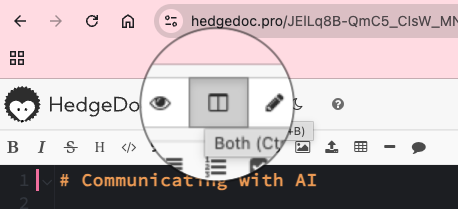
选择三个视图中间的”Both”视图(两栏图标),然后在左边黑色的编辑界面黏贴以下 Markdown 语法的代码。
BASH
# 与 AI 沟通
## #1 准备你的日常 AI 工具箱
| 编号 | 大模型/工具 | 说明 |
|------|------------|------|
| 1 | [HedgeDoc.pro](https://hedgedoc.pro) | 简单好用的多人在线 Markdown 编辑器|
| 2 | [Sublime Text 编辑器](https://www.sublimetext.com/download) | 可选:免费的 Markdown 编辑器,编写 Prompt 首选 |
| 3 | [Markdown 语法小抄在线版](https://www.markdownguide.org/cheat-sheet/) / [Markdown 语法小抄下载](https://www.markdownguide.org/assets/markdown-cheat-sheet.md) | 建议阅读 + 收藏:Markdown 语法小抄,下载的文件可以用上面的 Sublime 打开 |
---
## #2 与 AI 有效沟通的语言 - Markdown 语法简要
Markdown 是一种轻量级标记语言,用简单的符号实现格式化,让写作者专注于内容而非排版。以下是编写提示词时最常用的语法:
| 语法 | Markdown 写法 | 效果说明 |
|------|--------------|---------|
| 标题 | `# 标题` / `## 二级标题` | 1-6个#表示1-6级标题 |
| 粗体 | `**粗体**` | **粗体** |
| 斜体 | `*斜体*` | *斜体* |
| 列表 | `- 项目` 或 `1. 项目` | Bullet Point列表 / 数字序号列表 |
| 链接 | `[链接文字](URL)` | 可点击的链接 |
| 代码 | `` `代码` `` 或 ` ```代码块``` ` | 行内代码 / 代码块 |
| 引用 | `> 引用内容` | 引用块 |
| 分隔线 | `---` | 水平分隔线 |
| 表格 | `| 列名 | 列名 |``|------|------|``| 内容 | 内容 |` | 用竖线分隔列,第二行用分隔线隔开表头和内容 |
你会看到如下图所示的结果:
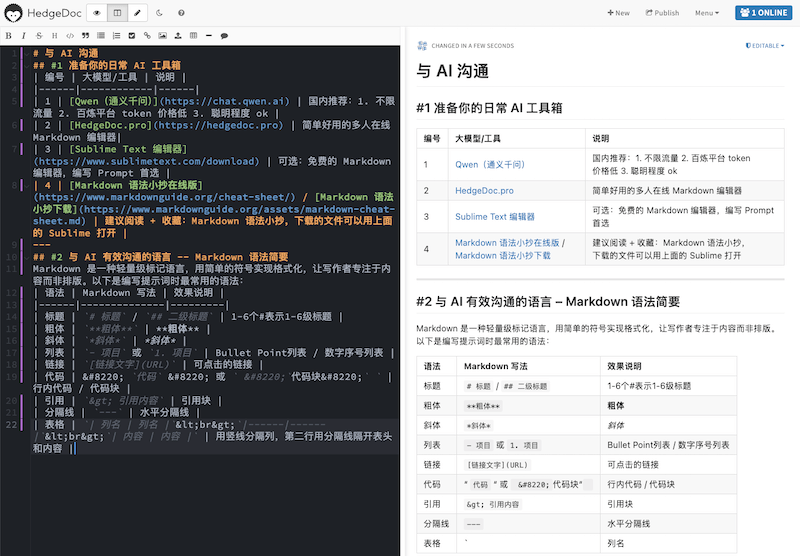
1. 比较左边的代码和右边内容的关系
2. 尝试修改左边的代码,看右边内容的更新
练习:
用 Markdown 语法重写以下产品需求:
BASH
Jotun 青岛工厂的供应链经理在日常工作中,需要综合订单、库存、生产、物流等多方面信息,判断哪些客户订单存在延期交付风险。
目前这些信息通常分散在不同文件或不同部门的记录中,人工核对比较耗时,也容易遗漏风险。尤其是在订单数量较多、交期紧张、库存不足、物流状态不确定,或者物料到货有异常的情况下,供应链团队需要更快识别高风险订单,并提前推动采购、计划、生产、仓储、物流等相关部门采取行动。
这个业务需求的目标,是建立一个订单交付风险分析助手。它可以读取输入的订单、库存、物流等相关文件,识别文件中的关键信息,自动判断哪些订单可能存在延期交付风险,并整理出高风险订单清单。
最终输出结果需要包括订单编号、订单名称,以及可能延期交付的主要原因。例如,某个订单可能因为库存不足、原材料未到、物流安排滞后、生产计划冲突、质量放行未完成等原因存在延期风险。
输出形式建议使用纯文本表格,便于供应链经理在晨会、交付协调会或跨部门沟通中直接使用。表格字段包括序号、风险订单编号、风险订单名称、可能延期交付的风险简述。这样可以帮助供应链团队更快发现风险、更早推动协同处理,从被动追交付转向主动预警。
驾驭 AI 必备 – 有效提示词之 STAR 范式
| 元素 | 核心问题 | 推荐长度 | 常见错误 | 最佳实践 |
|---|---|---|---|---|
| S – Situation | 谁?什么背景?目前在做什么?为什么需要 AI? | 100 字内 | 写成个人简历 | • 无指令:不要写任务指令,只描述背景 • 只写跟任务有关的事实 • 使用 {}:用 {粘贴完整的背景和概念} 作为占位符,让用户动态填写,提高模板可复用性 |
| T – Task | 希望 AI 做什么?产出什么? | 120 字内 | 模糊的指令,例如”帮我写个脚本” | • 提供清晰、明确、无歧义的任务指令,让大模型清楚理解要做的事 • 分解:一句话一个指令 • 动词导向:使用动词引导的指令 • 关键要求:添加关键要求描述(例如 SMART 原则) |
| A – Action Role | 希望 AI 扮演谁?具备什么技能? | 200 字内 | 只写”你是某个领域的专家” | • 专业角色:指定具备任务相关技能的角色 • 领域知识:强调应当具备的专业知识 |
| R – Rule | 等待什么输入?产出什么输出?格式限制? | 120 字内 | 忽略格式限制,导致输出内容冗长杂乱 | • 指定清晰、一致的任务规则 • 实例化:给出实例帮助 AI 理解 • 边界清晰,例如将”请尽可能清楚描述”改为”必须提供至少三个场景” • 质量要求:如有质量标准,明确说明 • 模板:指定句式/结构模板 • 输出格式,例如纯文本、文本块等 |
#5 尝试以下提示词
BASH
# S - 背景
- 我的母语是中文。
- 我的第二语言是英语。
- 我需要一个助手,能在中英文之间进行翻译。
# T - 任务
- 等待我的输入。
- 识别我的输入是用哪种语言写的。
- 将其翻译成另一种语言。
- 只输出翻译结果,不输出原文。
# A - 角色
- 你是简体中文和英语的母语级专家。
- 你是一名专业翻译,擅长产出自然、准确、符合语境的翻译。
# R - 规则
- 在我提供要翻译的文本之前,不要回答任何问题。
- 对于每个输入,首先检测原始语言。
- 将输入翻译成另一种语言。
- 以下预设风格,翻译时根据 syntex //风格名称//, 将翻译的内容调整为对应的风格:
//email// - 内容是一封电子邮件
//formal// - 内容语气优化得更正式
//casual// - 内容语气优化得更随意
//chat// - 内容是一条聊天消息,并应采用适合聊天对话的语气
//concise// - 简化提供的内容,使其简洁、简短
- 上述风格关键字可以叠加, 例如 //email, formal//
- 输出使用前缀:
[CN:] 表示简体中文
[EN:] 表示英语
- 只输出翻译结果。
- 不要添加解释、注释或额外文本。
- 输出为纯文本。
- 示例:我输入"你叫什么名字?",输出应为:
[EN:] What is your name?
#5 练习
写一个编辑提示词的提示词,或者把 PRD 转为 用户故事 + AC 的提示词
第一步:安装 Node.js
| File Name | Version | Note | Download Link |
|---|---|---|---|
| Node.js | v26.20 | 开源、跨平台的 JavaScript 运行环境,必备 | Mac – Apple芯片(ARM)和 Intel芯片(x64) |
| Windows – x64 | |||
| Windows – ARM64 |
请下载完成后安装 Node.js。这是后续安装依赖包和开发应用程序必备的工具。
验证 node.js 安装成功:
打开命令行
| Operating System | Operation |
|---|---|
| Windows 自带命令行工具 | 方法一:按 Windows 键 + R,输入 cmd,按回车 方法二:点击开始菜单,搜索”命令提示符”,点击打开 |
| Mac OS 自带命令行工具 | 方法一:用 Spotlight 搜索 Terminal/终端,按回车 方法二:打开应用程序,搜索 Terminal/终端,点击打开 |
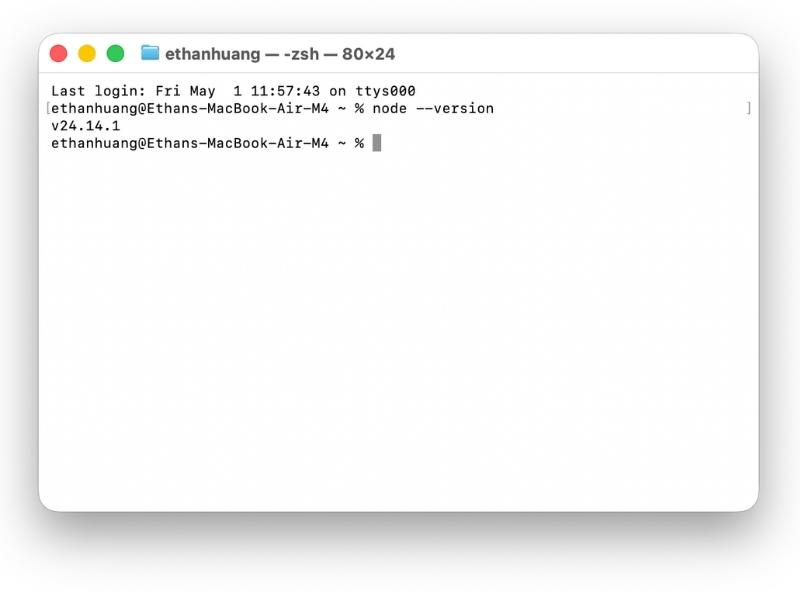
在终端输入以下命令验证 Node.js 安装成功 (以 Mac Terminal 为例, Windows 用户使用 Windows 命令行,输入同样指令即可。:
BASH
node --version看到显示类似 v22.0.0 的版本号即表示已安装成功。
第二步: 安装开发工具
第三步:安装木刀道场提供的四个初始 skills
把下面这条命令复制,粘贴到终端里,然后按回车。
BASH
npx sdd-env-cn@latest init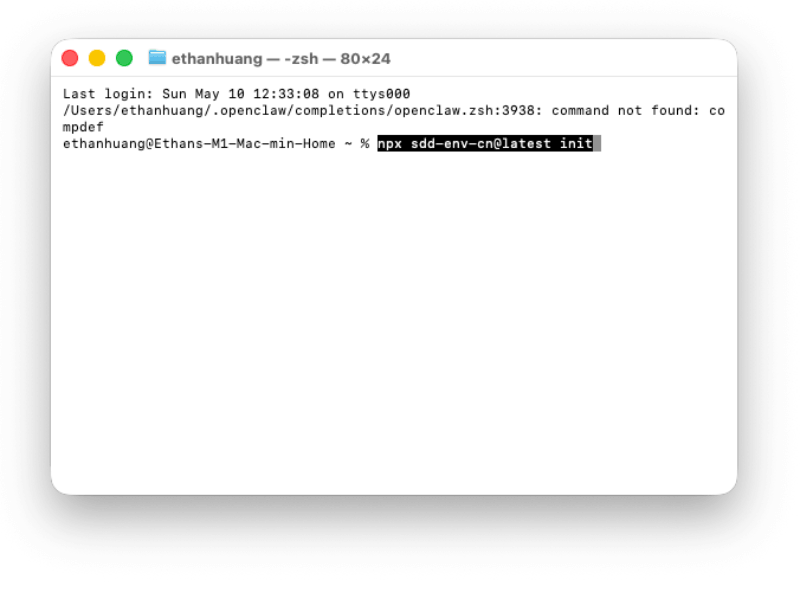
- 出现提示 “OK to proceed? (y)”, 输入 y 然后按回车。
选择 IDE
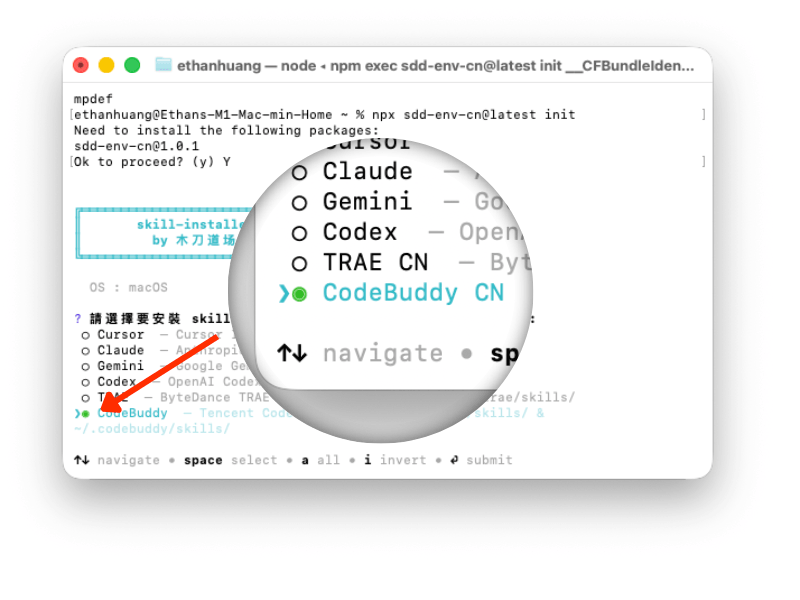
- 打开安装界面,用 ↑ ↓ 方向键 选择 IDE(我们选择最下方 CodeBuddy)
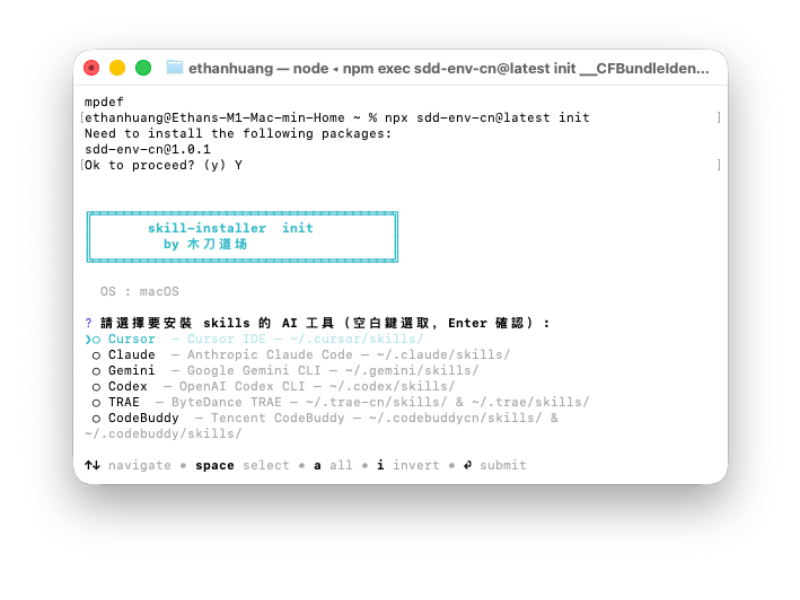
此步骤非常重要:一定不要忘记按一次空格键,看到 CodeBuddy CN 选项前面加了绿色圆点,才表示选中了。如果不按空格键,虽然当前高亮显示的是 CodeBuddy CN,实际安装会是第一个选项 Cursor。
等待一会后,安装完成
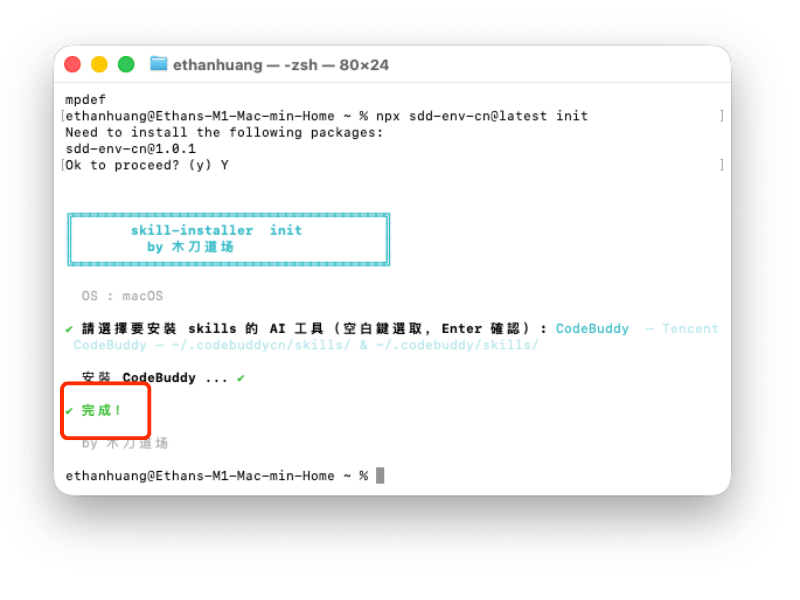
重新打开 IDE, 确认技能已经安装成功.
第四步:安装依赖项
- 在 CodeBuddy 中, 创建 stack.md, 写入 Ethan 提供的内容并保存.
- 用到的依赖项需要从 npm 源获取,直接安装有防火墙问题,需要从镜像站安装:
- 如图中方框所示,在 CodeBuddy CN AI 对话框中输入:
BASH
# 切换到aliyun的 npm 镜像:https://registry.npmmirror.com
# 安装依赖项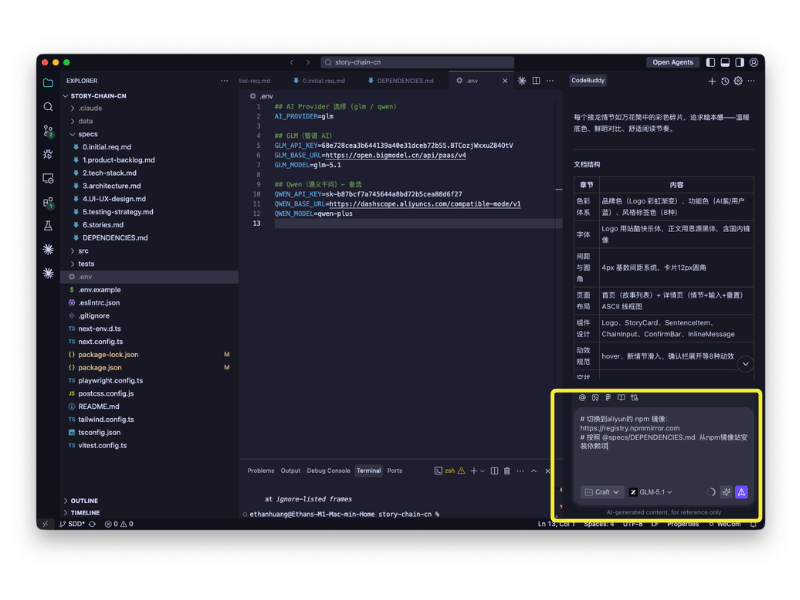
- AI 会自动安装依赖项。如果弹出对话框请求权限,点同意即可
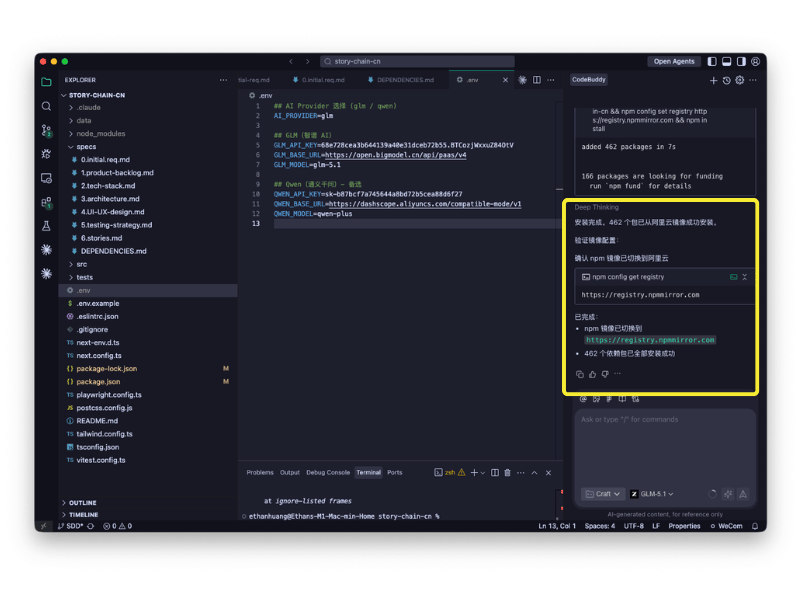
- 到这里开发工具就准备就绪了,可以开始智能体编程了。