
【第二期】2026年5月23日 晚 20:00-22:00
体验课内容:
1. 什么是智能体编程与SDD,以及为什么不用Vibe Coding
2. 工具链与开发环境安装
3. 实战体验:20分钟,无需编程经验,从想法到实现一个完整功能
关于“木刀道场”:
木刀:学习过程中使用“木刀”:都是免费的工具,无需翻墙,无需额外购买Token,虽不锋利,但足够学习使用。
道场:道场没有门槛,这里都是同伴。不论我们的背景是什么,一起交流、一起进步。业界最新经验、资讯会持续在群里更新。
木刀:学习过程中使用“木刀”:都是免费的工具,无需翻墙,无需额外购买Token,虽不锋利,但足够学习使用。
道场:道场没有门槛,这里都是同伴。不论我们的背景是什么,一起交流、一起进步。业界最新经验、资讯会持续在群里更新。
课前准备:
# 1 准备你的日常 AI 工具箱
| 编号 | 大模型/工具 | 说明 |
|---|---|---|
| 1 | Qwen(通义千问) | 国内推荐:
|
| 2 | Sublime Text 编辑器 | 可选:免费的 Markdown 编辑器,编写 Prompt 首选 |
| 3 | Markdown 语法小抄在线版 Markdown 语法小抄下载 |
建议阅读 + 收藏:
Markdown 语法小抄,下载的文件可以用上面的 Sublime 打开 |
#2 Markdown 语法简要
Markdown 是一种轻量级标记语言,用简单的符号实现格式化,让写作者专注于内容而非排版。以下是编写提示词时最常用的语法:
| 语法 | Markdown 写法 | 效果说明 |
|---|---|---|
| 标题 | # 标题 / ## 二级标题 |
1-6个#表示1-6级标题 |
| 粗体 | **粗体** |
粗体 |
| 斜体 | *斜体* |
斜体 |
| 列表 | - 项目 或 1. 项目 |
无序列表 / 有序列表 |
| 链接 | [链接文字](URL) |
可点击的链接 |
| 代码 | `代码` 或 "`代码块"` |
行内代码 / 代码块 |
| 引用 | > 引用内容 |
引用块 |
| 分隔线 | --- |
水平分隔线 |
| 表格 | | 列名 | 列名 ||------|------|| 内容 | 内容 | |
用竖线分隔列,第二行定义对齐方式 |
#3 学习以下内容
驾驭 AI 必备 – 有效提示词之 STAR 范式
| 元素 | 核心问题 | 推荐长度 | 常见错误 | 最佳实践 |
|---|---|---|---|---|
| S – Situation | 谁?什么背景?目前在做什么?为什么需要 AI? | 100 字内 | 写成个人简历 | • 无指令:不要写任务指令,只描述背景 • 只写跟任务有关的事实 • 使用 {}:用 {粘贴完整的背景和概念} 作为占位符,让用户动态填写,提高模板可复用性 |
| T – Task | 希望 AI 做什么?产出什么? | 120 字内 | 模糊的指令,例如”帮我写个脚本” | • 提供清晰、明确、无歧义的任务指令,让大模型清楚理解要做的事 • 分解:一句话一个指令 • 动词导向:使用动词引导的指令 • 关键要求:添加关键要求描述(例如 SMART 原则) |
| A – Action Role | 希望 AI 扮演谁?具备什么技能? | 200 字内 | 只写”你是某个领域的专家” | • 专业角色:指定具备任务相关技能的角色 • 领域知识:强调应当具备的专业知识 |
| R – Rule | 等待什么输入?产出什么输出?格式限制? | 120 字内 | 忽略格式限制,导致输出内容冗长杂乱 | • 指定清晰、一致的任务规则 • 实例化:给出实例帮助 AI 理解 • 边界清晰,例如将”请尽可能清楚描述”改为”必须提供至少三个场景” • 质量要求:如有质量标准,明确说明 • 模板:指定句式/结构模板 • 输出格式,例如纯文本、文本块等 |
# 4 在千问中尝试以下提示词
# S - Situation
## Chinese is my first language.
## English is my second language
## I need an assistant that can translate one language into the other.

# T - Task
## Wait for my input.
## Identify which language my input is written in.
## Translate it into the the other language.
## Output only the translations, not the original text.

# A - Action Roles
## You are a native-level expert in Simplified Chinese and English.
## You are a professional translator skilled at producing natural, accurate, and context-appropriate translations.

# R - Rules
## Do not answer anything until I provide text to translate.
## For every input, first detect the original language.
## Translate the input into the other language.
## Use prefixes:
### [CN:] for Simplified Chinese
### [EN:] for English

## Output only the translations.
## Do not add explanations, notes, or extra text.
## Output as plain text.
## Example: I enter the input "你叫什么名字?", the output should be:
[EN:] What is your name?
# 5 挑战:写一个编辑提示词的提示词,或者把 PRD 转为 用户故事 + AC 的提示词
推荐电脑配置
| 平台 | 可用型号 | 芯片 / 处理器 | 内存 | 存储 | 适用性 |
|---|---|---|---|---|---|
| Mac | MacBook Air M3 | Apple M3 | 16 GB | 512 GB SSD | 最佳选择 |
| MacBook Pro M3 / M4 | Apple M3 / M4 | 18 GB+ | 512 GB SSD | 最佳选择 | |
| MacBook Air M2 | Apple M2 | 16 GB | 512 GB SSD | 推荐 | |
| MacBook Air M1 | Apple M1 | 16 GB | 256 GB SSD | 可用 | |
| Windows | ThinkPad X1 Carbon (Gen 11+) | Intel Core i7-1365U+ | 16 GB | 512 GB SSD | 最佳选择 |
| Dell XPS 14 / 16 | Intel Core Ultra 7+ | 16 GB | 512 GB SSD | 最佳选择 | |
| Surface Laptop 6 | Snapdragon X Elite / Intel Ultra | 16 GB | 512 GB SSD | 推荐 | |
| Linux | ThinkPad T14s (Gen 4+) | AMD Ryzen 7 PRO 7840U+ | 16 GB | 512 GB SSD | 推荐 |
| System76 Lemur Pro | Intel Core i7-1365U+ | 16 GB | 512 GB SSD | 推荐 |
最低配置要求
如果你的电脑低于以下配置,可能无法流畅运行课程所需的开发工具。
| 配置项 | 最低要求 | 推荐配置 | 说明 |
|---|---|---|---|
| 处理器 (CPU) | Apple M1 / Intel i5 10代 / AMD Ryzen 5 5000 | Apple M3 / Intel i7 13代 / AMD Ryzen 7 7000 | AI 编程工具需要持续处理代码分析,CPU 性能直接影响响应速度 |
| 内存 (RAM) | 8 GB | 16 GB 及以上 | Code Buddy + 浏览器 + 终端同时运行,8 GB 会明显卡顿 |
| 存储 (SSD) | 256 GB SSD | 512 GB SSD 及以上 | 项目代码 + Node 模块会占用大量空间;必须是 SSD,机械硬盘随机读写速度慢数百倍,会导致工具启动和索引极慢 |
| 操作系统 | macOS 13+ / Windows 10 (WSL2) / Ubuntu 22.04+ | macOS 14+ / Windows 11 (WSL2) / Ubuntu 24.04 | Linux 推荐 Ubuntu 发行版 |
| 网络 | 稳定的宽带连接 | 50 Mbps+ 低延迟 | AI 编程工具依赖云端大模型,网络不稳定会严重影响体验 |
| 显示器 | 13 英寸 1080p | 15 英寸+ 2K 分辨率 | 编程需要同时查看代码、终端和文档,大屏幕效率更高 |
特别注意
- 8 GB 内存的 Mac:可以运行,但同时打开多个工具时会明显卡顿,建议升级到 16 GB
- Windows 用户:必须启用 WSL2(Windows Subsystem for Linux),课程中的开发环境基于 Linux
- iPad / Chromebook:无法安装课程所需的开发工具,不可用
- 机械硬盘 (HDD):随机读写速度比 SSD 慢数百倍,会导致项目索引、依赖安装等操作极慢,严重不推荐
协作工具
开发 IDE
Node.js
| # | 工具名 | 说明 | 链接 |
|---|---|---|---|
| 2 | Node.js | 开源、跨平台的 JavaScript 运行环境,必备 | Mac – 支持Apple芯片(ARM)和Intel芯片(x64) Windows – 支持 ARM 架构和 x64 Linux |
请下载完成后安装 Node.js。这是后续安装依赖包和开发应用程序必备的工具。
Windows 用户需要手动安裝 Git (过程中需要重启电脑)
第一步:打开 CMD 工具,快捷键 Windows + R
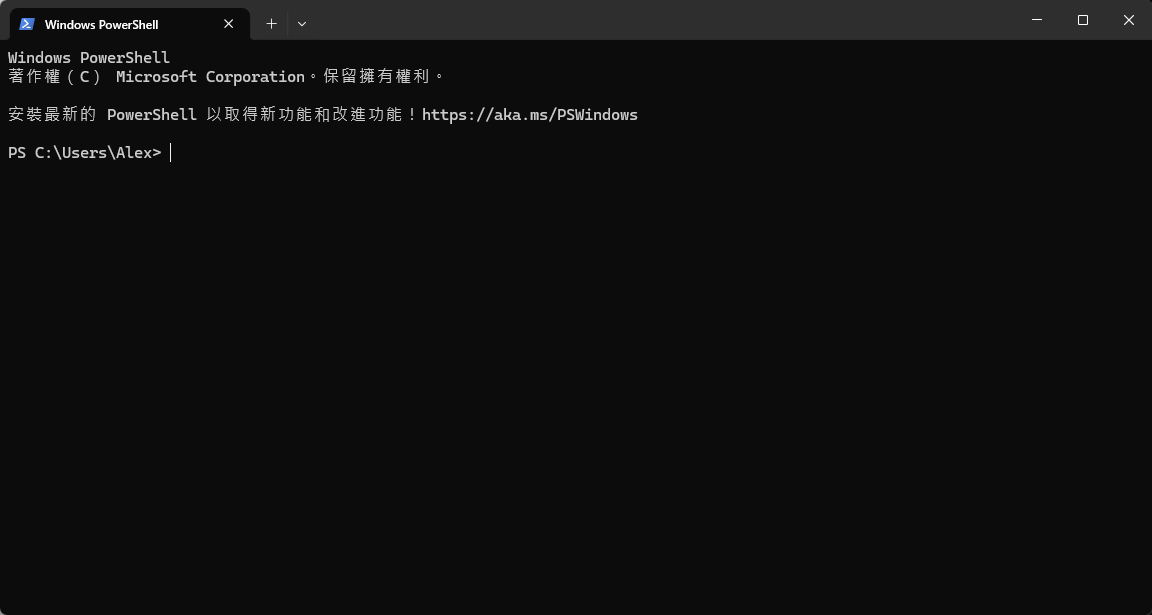
第二步:直接在终端输入:
BASH
winget install --id Git.Git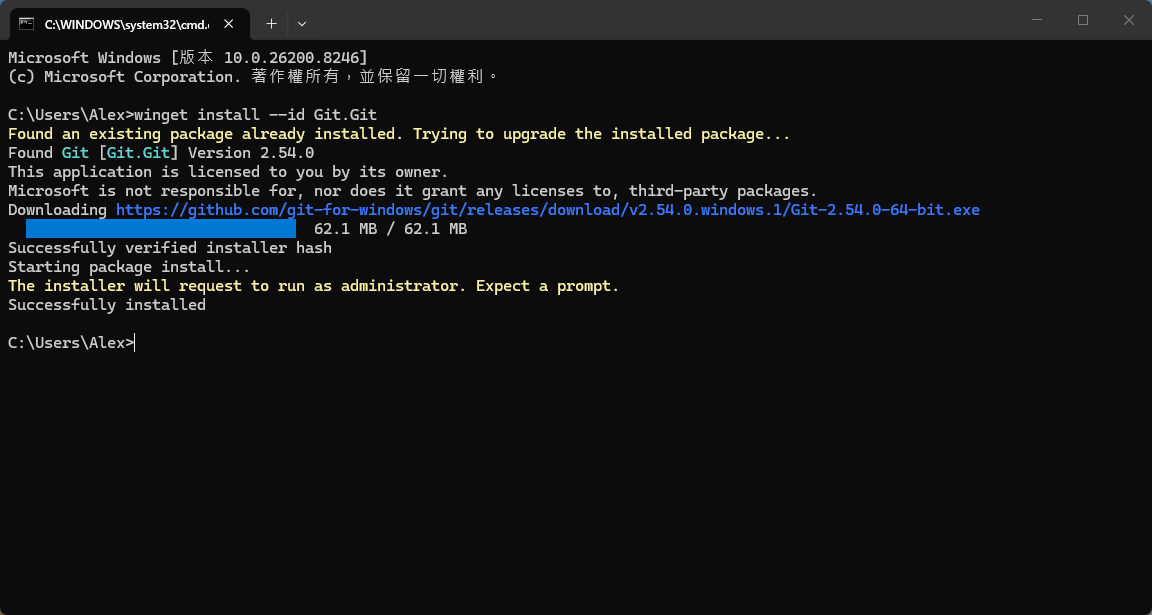
第三步:安装完成后,输入以下指令检查 Git 是否可以执行:
BASH
git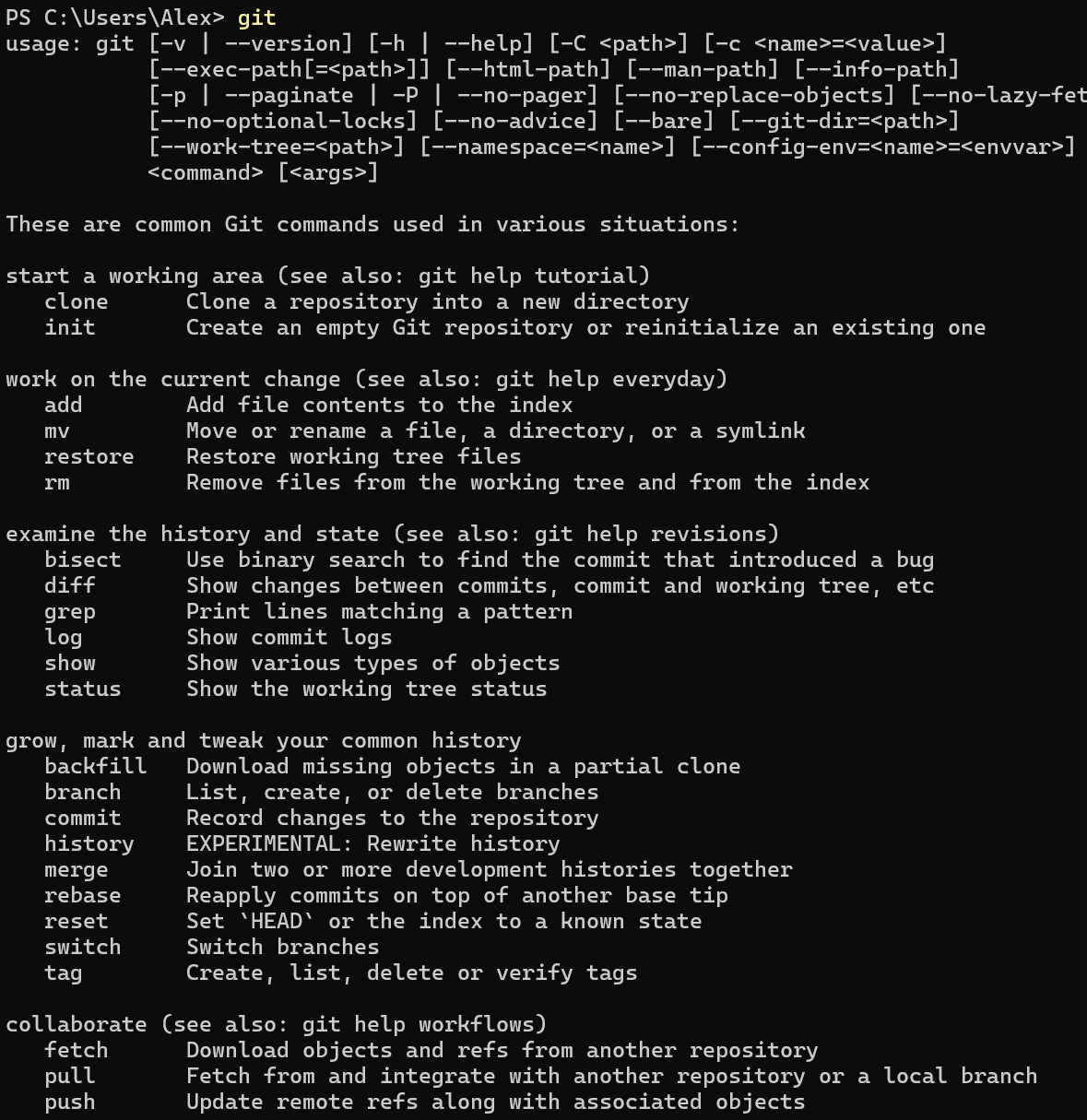
安装云端 Postgres 数据库
跟着以下步骤操作,安装开发时需要用到的云端 Postgres 数据库。
第一步:打开 Neon 注册页面
- 打开 https://neon.com,点击右上角 “Sign up” 按钮
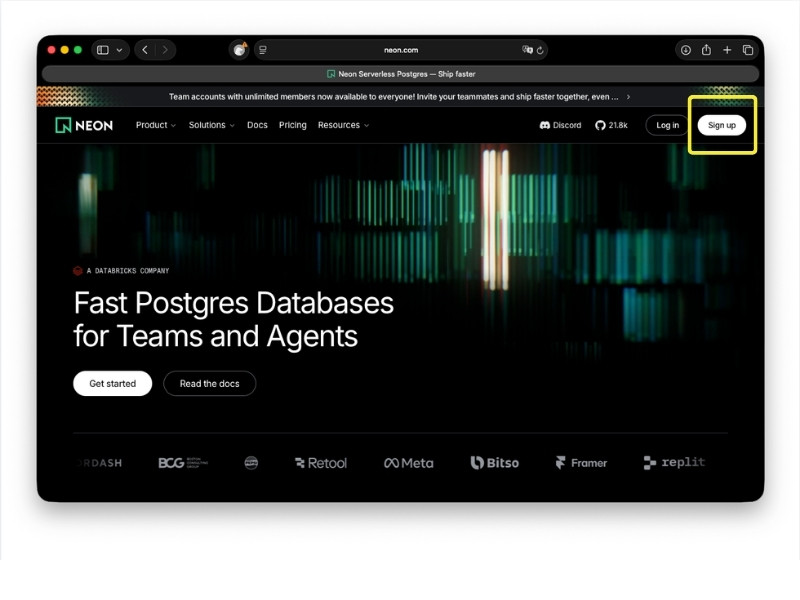
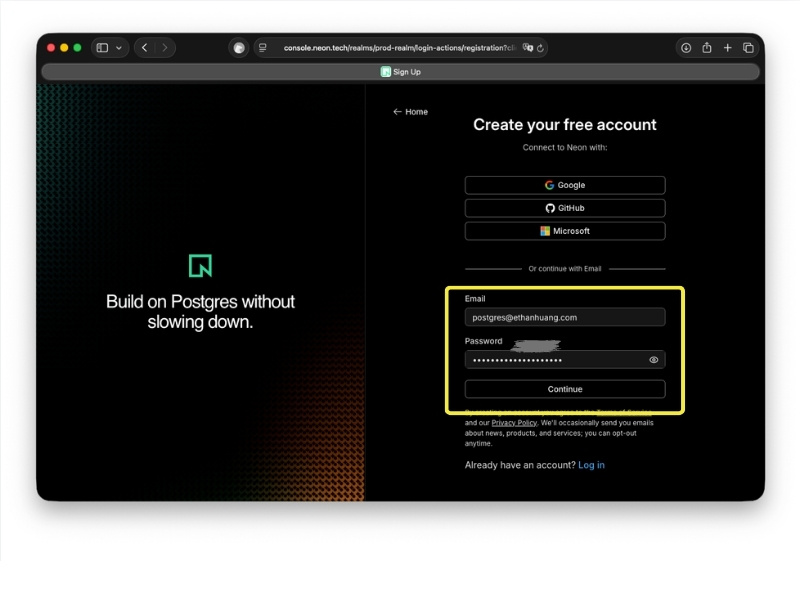
第二步:创建账号
- 输入注册的邮箱,创建账号密码
- 点击继续后,需要去邮箱激活账号
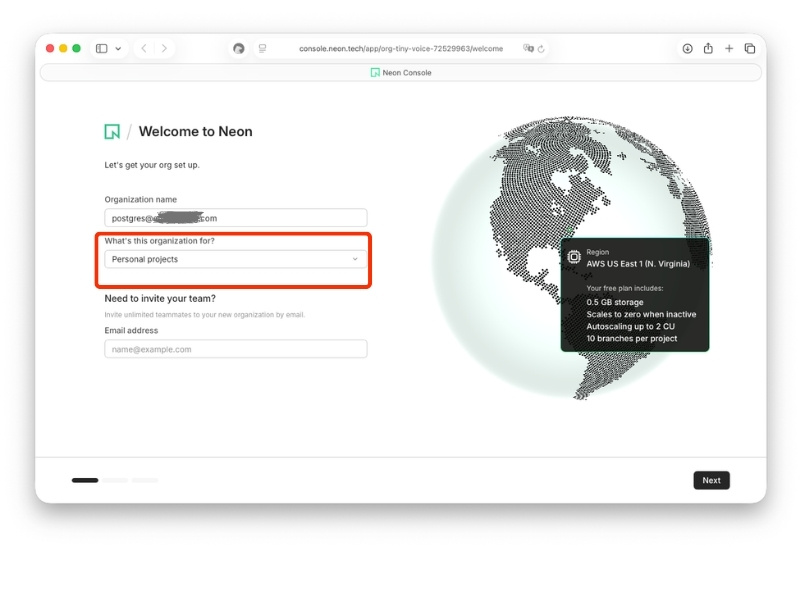
第三步:填写 Organization 信息
- 在 “Welcome to Neon” 页面输入 Organization 信息
- 注意:”What’s this organization for?” 要选 “Personal projects”(免费方案)
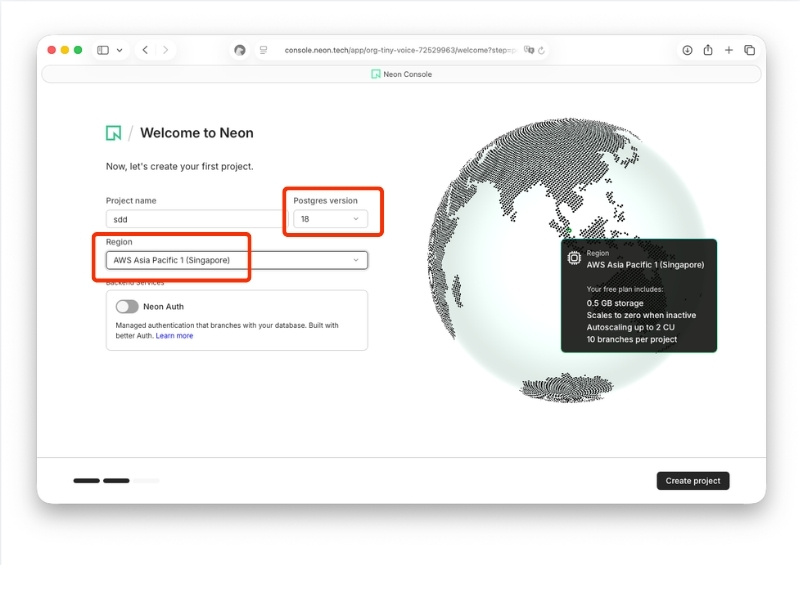
第四步:创建数据库
- 填入数据库信息,点击 “Create project” 按钮
- 注意:Postgres version 选 “18”,Region 选 “AWS Asia Pacific 1 (Singapore)”
第五步:复制数据库连接字符串
- 数据库建好后,点击 “Connection string”,再点 “Copy snippet” 复制连接字符串
- 将连接字符串粘贴到记事本保存,后续配置项目环境文件时会用到
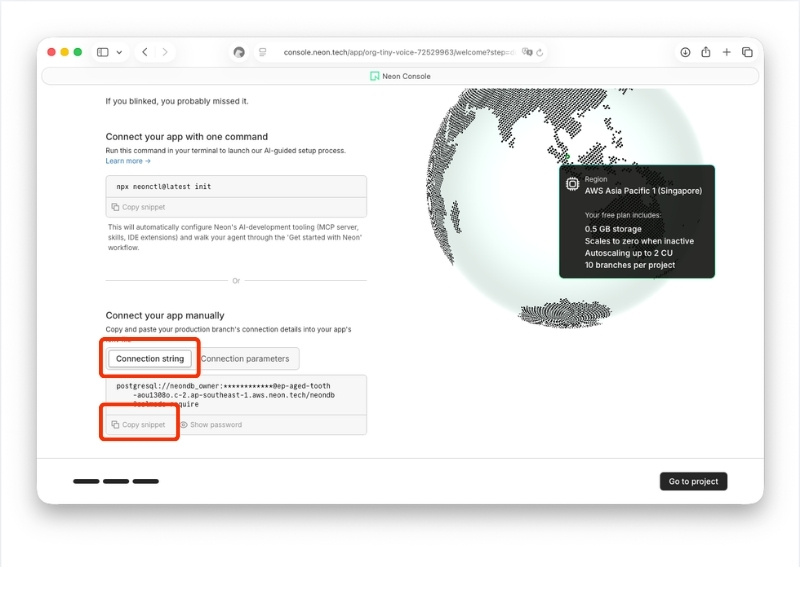
这样属于你自己的云端 Postgres 数据库就装好了
安装所需的依赖包
跟着以下步骤操作,全程只需复制粘贴,不需要任何编程基础。
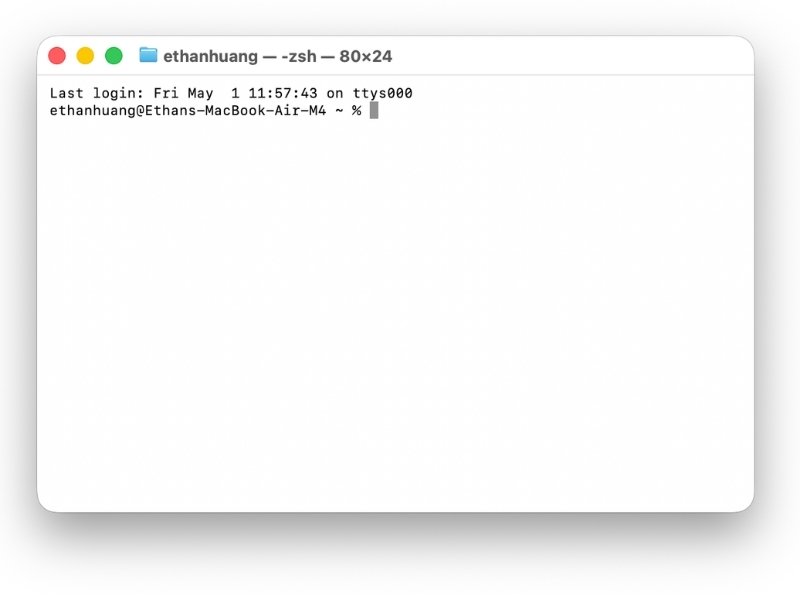
第一步:打开终端
Mac 用户(三种方法任选一种):
- 方法一:在 Finder 顶部菜单栏点击”前往” → “实用工具” → 双击”终端” 或 “Terminal”
- 方法二:激活 Spotlight,搜索”终端” 或 “Terminal”,按回车
- 方法三:打开 Launchpad,在”其他”文件夹里找到”终端” 或 “Terminal”
Windows 用户(两种方法任选一种):
- 方法一:按 Windows 键 + R,输入
cmd,按回车 - 方法二:点击开始菜单,搜索”命令提示符”,点击打开
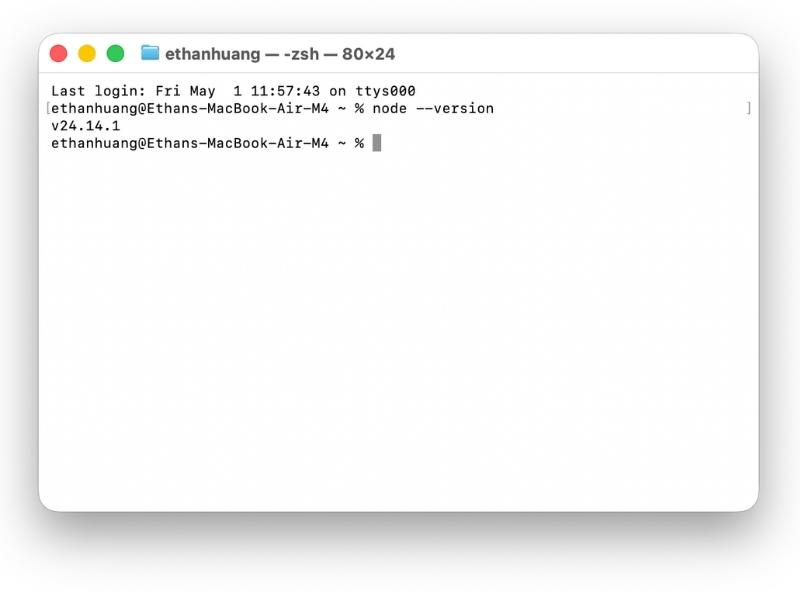
第二步:确认已安装 Node.js
在终端输入以下命令验证:
BASH
node --version看到类似 v22.0.0 的版本号即表示已安装成功。
第三步:运行安装命令
把下面这条命令复制,粘贴到终端里,然后按回车。
BASH
npx sdd-env-cn@latest init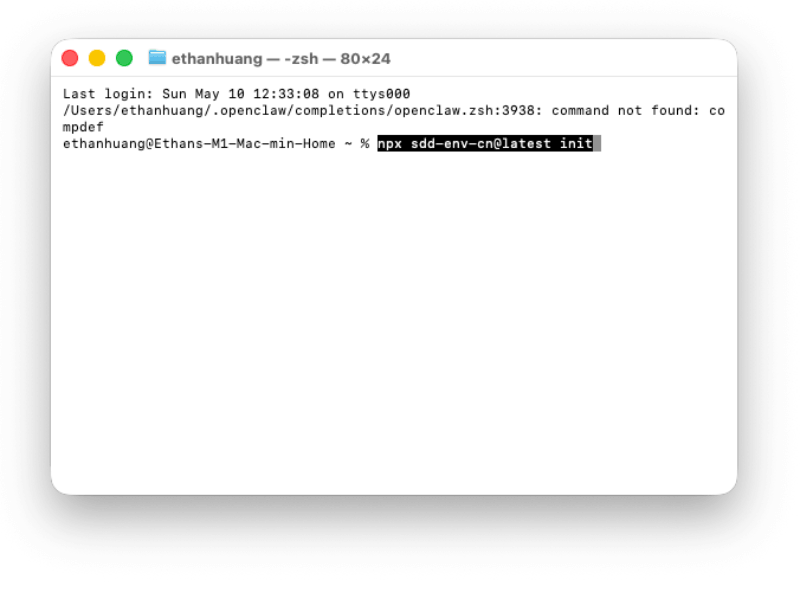
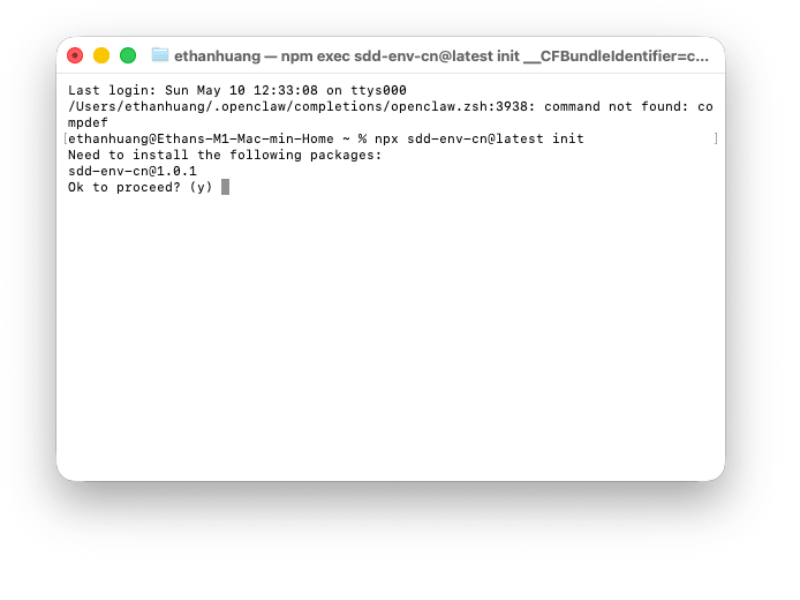
- 出现提示 “OK to proceed? (y)”, 输入 y 然后按回车。
 第四步:选择 IDE
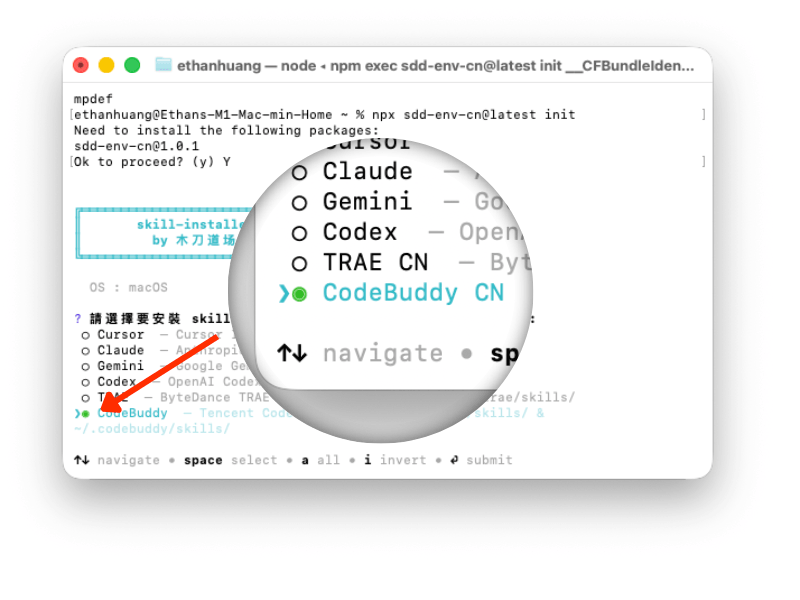
- 打开安装界面,用 ↑ ↓ 方向键 选择 IDE(我们选择最下方 CodeBuddy)
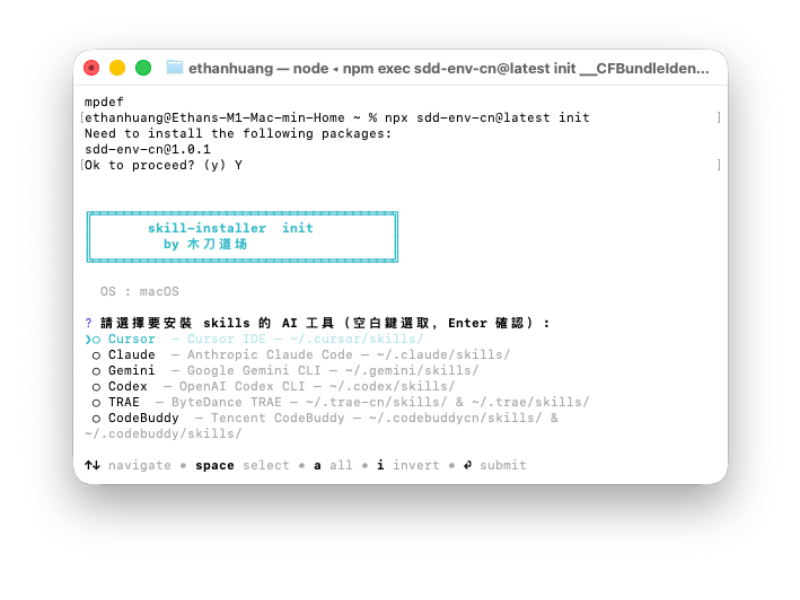
此步骤非常重要:一定不要忘记按一次空格键,看到 CodeBuddy CN 选项前面加了绿色圆点,才表示选中了。如果不按空格键,虽然当前高亮显示的是 CodeBuddy CN,实际安装会是第一个选项 Cursor。
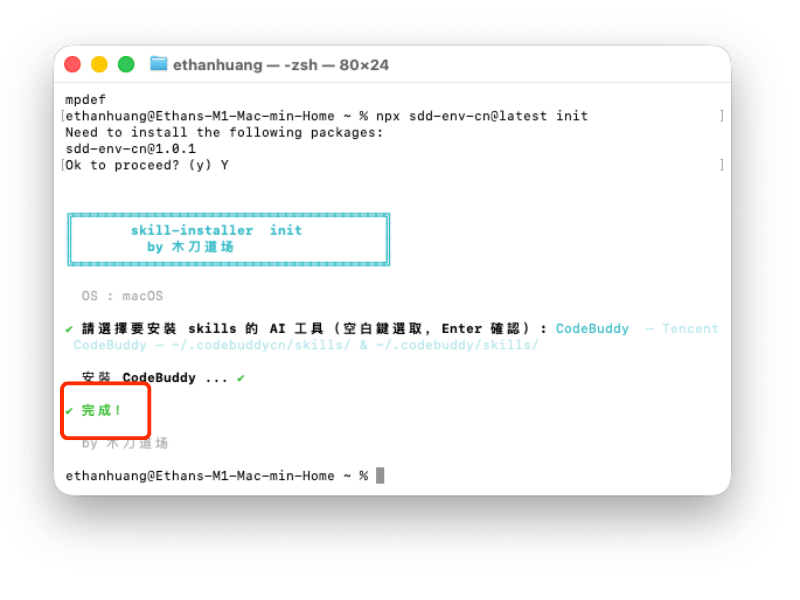
等待一会后,安装完成
若上述方法无法下载或速度较慢,可参考以下步骤切换至阿里云镜像仓库
1. 下载 npm-switcher
2. 打开终端机(Windows 用户:Windows 键 + R,输入「cmd」后回车 / Mac 用户:Command + 空白键,搜寻「终端机」后回车)
3. 请将 {你所在的目录} 替换为 npm-switcher.js 的实际路径,再执行以下指令
BASH
node {你所在的目录}/npm-switcher.js4. 直接回车或填写 aliyun 的编号
BASH
C:\Users\Alex>node C:\Users\Alex\Desktop\npm-switcher.js
========================================
NPM 倉庫切換工具
========================================
[1/4] 安裝 NRM...
[完成] NRM 已安裝
[2/4] 加入阿里雲倉庫...
[完成] aliyun 倉庫已存在
[3/4] 選擇倉庫...
目前可用的倉庫:
──────────────────────────────────────────────────
1. npm *
https://registry.npmjs.org/
2. yarn
https://registry.yarnpkg.com/
3. tencent
https://mirrors.tencent.com/npm/
4. cnpm
https://r.cnpmjs.org/
5. taobao
https://registry.npmmirror.com/
6. npmMirror
https://skimdb.npmjs.com/registry/
7. huawei
https://repo.huaweicloud.com/repository/npm/
8. aliyun
https://packages.aliyun.com/69f8bbbf7c12f71e8ca61e70/npm/sdd-env-cn/
──────────────────────────────────────────────────
* = 目前使用中
請輸入編號或名稱切換倉庫 (預設: aliyun): 8
SUCCESS The registry has been changed to 'aliyun'.
[完成] 已切換到 aliyun 倉庫
[4/4] 登錄倉庫...
[完成] 登錄成功(已寫入 .npmrc)
----------------------------------------
目前倉庫:
https://packages.aliyun.com/69f8bbbf7c12f71e8ca61e70/npm/sdd-env-cn/
========================================
設定完成!
========================================
常用指令:
nrm ls - 列出所有倉庫
nrm use  - 切換倉庫
nrm test - 測試各倉庫速度
5. 完成后再次执行
BASH
npx sdd-env-cn@latest init示例程序
跟着以下步骤操作,通过运行示例作品,验证所有的工具、环境已正确配置。
第一步:建项目目录
- 在本地建一个新文件夹,文件夹的名称:
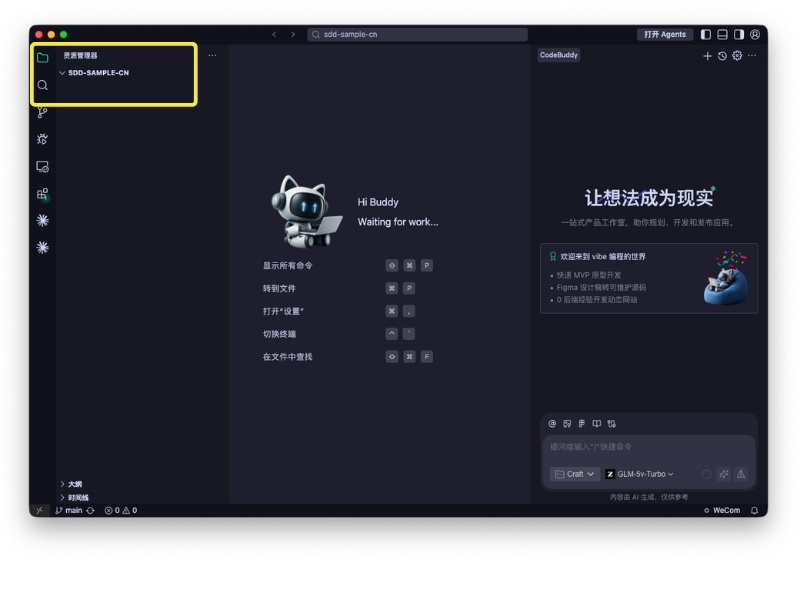
sdd-sample-cn - 打开 Code Buddy CN,在左侧 “编程模式” 中,选择 “打开文件夹”,然后选择第一步新建的
~/sdd-sample-cn
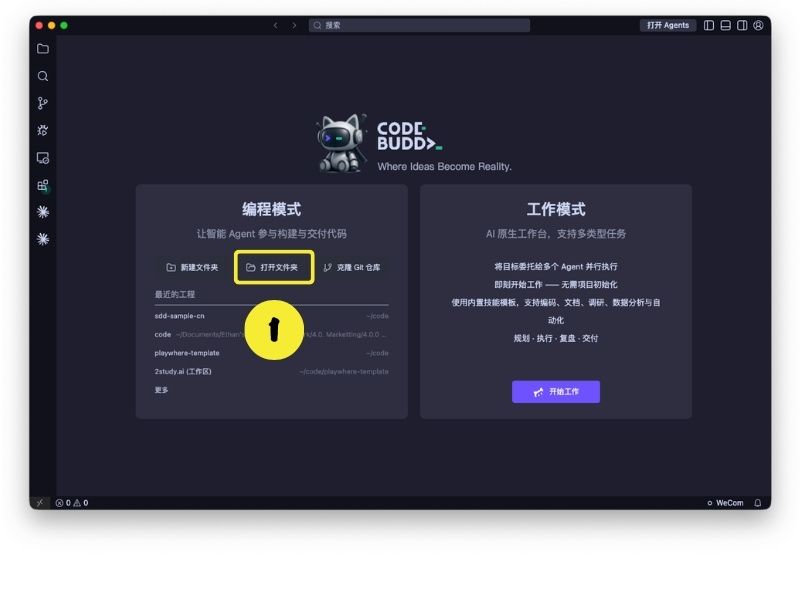
- 你会看到如图所示的空白工程目录
第二步:拉取代码
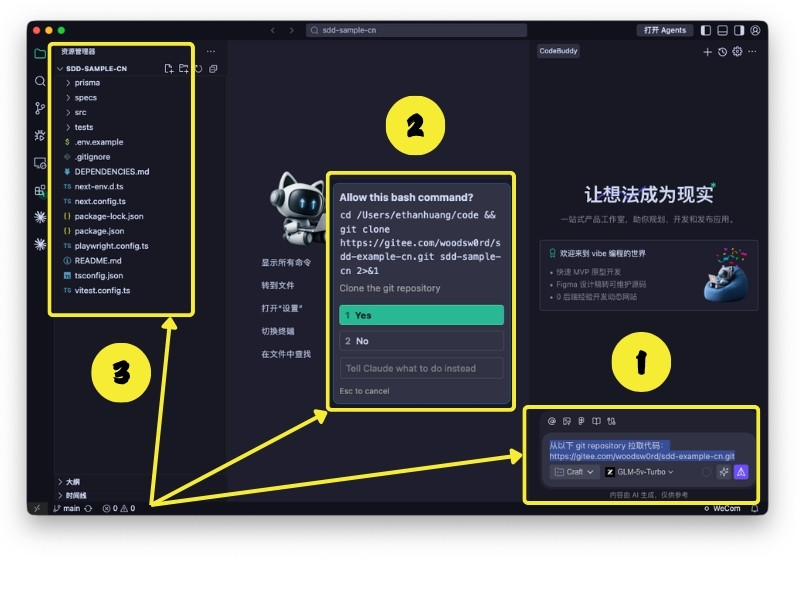
- 如图中箭头1,在 Code Buddy 的 AI 对话框中,输入:
BASH
从以下 git repository 拉取代码:
https://gitee.com/woodsw0rd/sdd-example-cn.git- 你可能会看到以下弹出框,如图中箭头2
- 确认允许执行后,代码下载成功,如图中箭头3
第三步:验证数据库连接
- 找到前一步你配置好的 Neon 云端 Postgres 数据库连接字符串
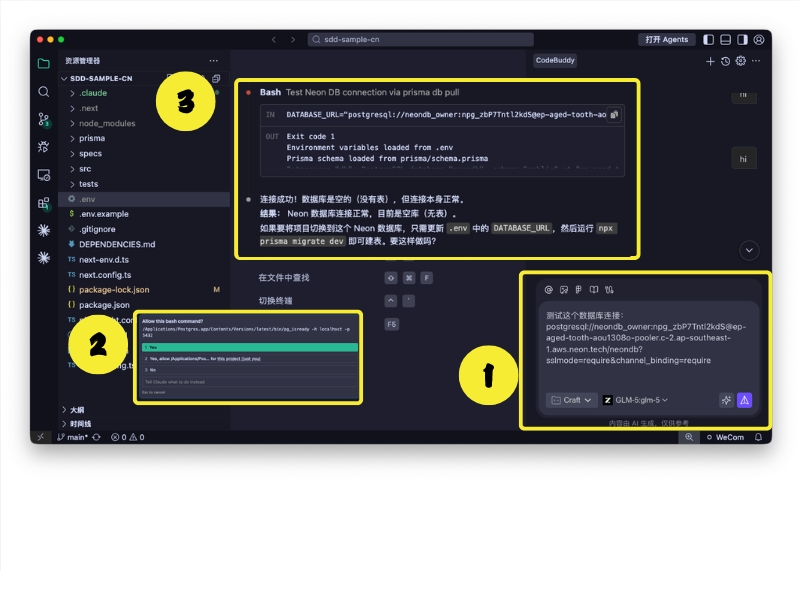
- 如图中方框1所示,在 CodeBuddy CN AI 对话框中输入:
BASH
测试以下 Postgres 数据库连接:
*** 此处改为你自己的数据库连接字符串 ***- 如果有弹出对话框要求同意执行脚本的,如图中方框2,点同意即可
- AI 会自动尝试连接数据库,如果成功会告诉你连接结果,如图中方框3
- 当 AI 问你,数据库连接成功,但是是空的,要不要创建数据库表的时候,说“要”,然后 AI 就会帮你把数据库建起来了
第四步:配置千问 AI 大模型 API Key
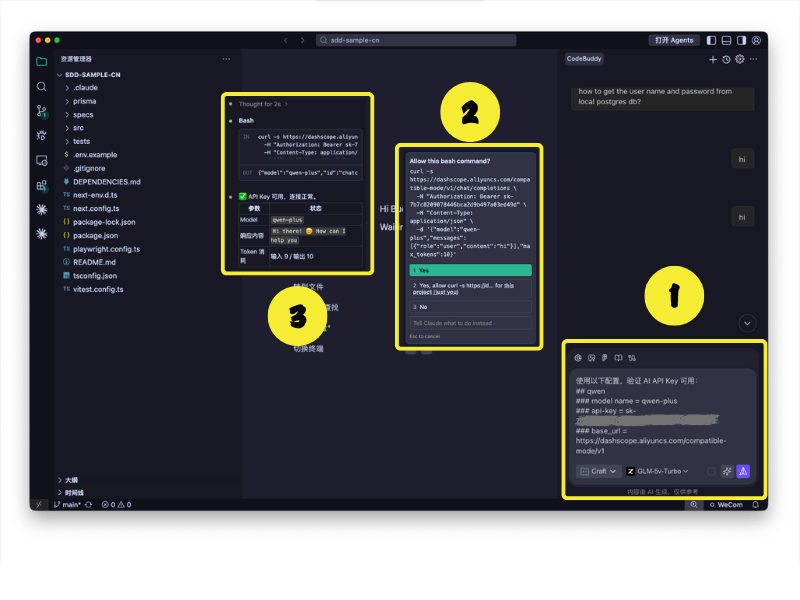
- 在 Code Buddy CN AI 对话框中输入:
BASH
使用以下 qwen API 配置信息,连接 qwen 大模型:
#############################################
# 请在此处贴入在微信群中共享的 qwen API 配置信息  #
#############################################注:这里提供的 API Key 是真实的百炼平台千问大模型 API Key,请勿泄露。课后一周 API Key 会失效。
- 如果有弹出对话框要求同意执行脚本的,如图中方框2,点同意即可
- AI 会自动尝试通过 API Key 连接千问大模型,如果成功会告诉你结果,如图中方框3
第五步:创建本地环境配置文件 .env
- 在 Code Buddy CN AI 对话框中输入:
BASH
# 把下面配置信息写入 .env 配置文件:
1. 前文的 postgres 数据库配置信息
2. 前文的 qwen API Key 配置- 如果有弹出对话框要求同意执行脚本的,如图中方框2,点同意即可
- AI 会创建本地 .env 配置文件,如图中方框3

- 创建成功后,在 Project 目录中会找到 .env 文件,如图中方框1,以及数据库和 AI 的连接配置,如图中方框2

第六步:运行示例 web app
- 在 Code Buddy CN AI 对话框中输入:
BASH
run the app- 如果有弹出对话框要求同意执行脚本的,如图中方框2,点同意即可
- AI 会连接千问大模型,创建本地数据库表,启动 web server,成功后会告诉你结果,如图中方框3
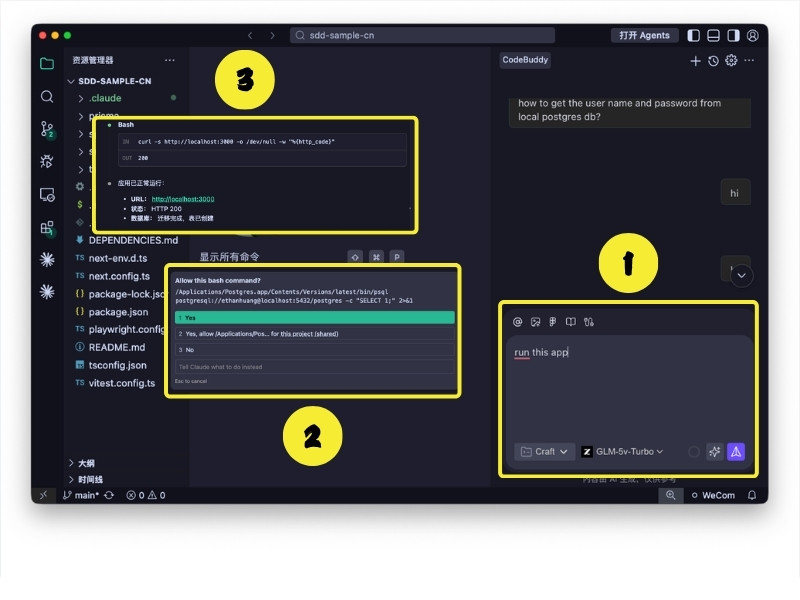
- 打开浏览器,输入 AI 给你的链接(一般是以下链接,注意如果启动多个服务器实例,端口号会改变)
BASH
http://localhost:3000- 现在示例 web app “AI 故事接龙” 就成功运行起来了
