【2026年11月8日】Scrum Better With AI: AI for Product Owner
1. 与 AI 有效沟通:Markdown 语言
2. 提示词工程的 S.T.A.R 范式
3. AI 时代产品开发新方法: 智能体编程+SDD – 10 倍提效交付正确的产品

简单好用的Prompt 协作工具:(hedgedoc.pro)
多人同时编辑,方便复制黏贴。请以编辑模式打开,课程期间用于一起编写提示词:
安装工具
2. 用 Agent 模式打开
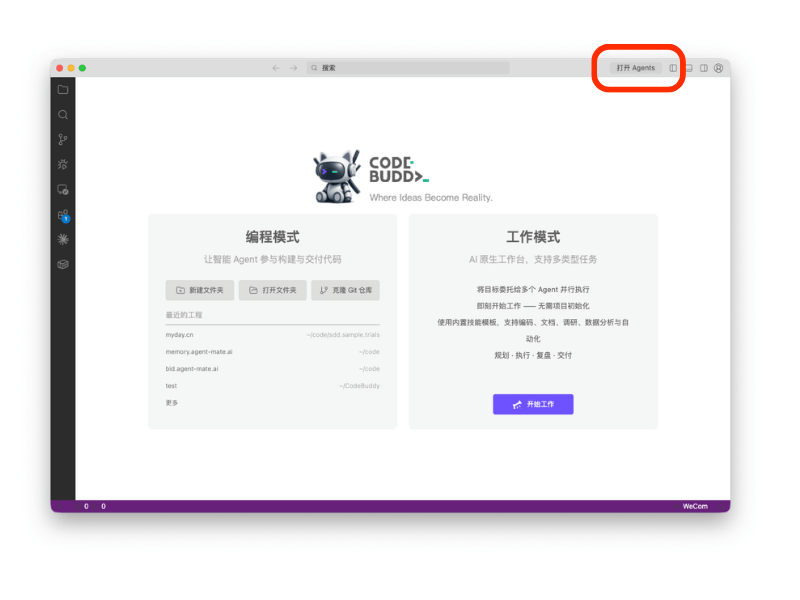
3. 安装 Node.js 与 sdd.works.lite 框架
复制以下两条提示词,粘贴到智能体对话框中
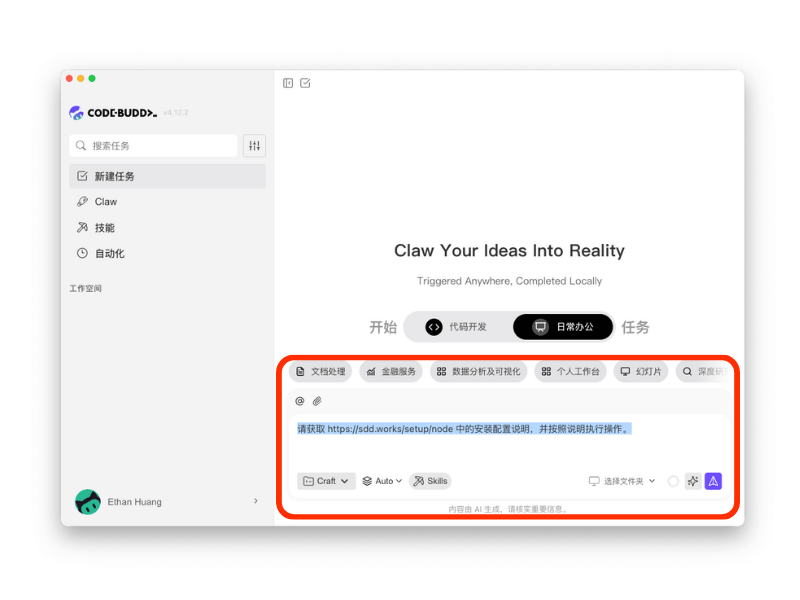
安装 Node.js:
BASH
获取 https://sdd.works/setup/node 中的安装配置说明,并按照说明执行操作。安装 sdd.works lite 框架:
BASH
获取 https://sdd.works/setup/install 中的安装配置说明,并按照说明执行操作。- Markdown
#1 与 AI 有效沟通的语言 – Markdown 语法简要
Markdown 是一种轻量级标记语言,用简单的符号实现格式化,让写作者专注于内容而非排版。以下是编写提示词时最常用的语法:
语法 Markdown 写法 效果说明 标题 # 标题/## 二级标题1-6个#表示1-6级标题 粗体 **粗体**粗体 斜体 *斜体*斜体 列表 - 项目或1. 项目Bullet Point列表 / 数字序号列表 链接 [链接文字](URL)可点击的链接 代码 `代码`或```代码块```行内代码 / 代码块 引用 > 引用内容引用块 分隔线 ---水平分隔线 表格 | 列名 | 列名 |
|------|------|
| 内容 | 内容 |用竖线分隔列,第二行用分隔线隔开表头和内容 #2 Markdown 示例
你猜你现在正在看的这个网页可以用什么语言写?
在HedgeDoc.pro的课程共享文档中新建一个文件,然后在左上角,找到如下图所示的”View(眼睛图标)/Both(两列图标)/Edit(铅笔图标)”三个视图选项
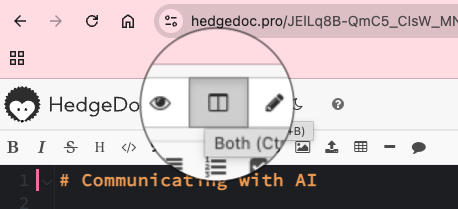
选择三个视图中间的”Both”视图(两栏图标),然后在左边黑色的编辑界面黏贴以下 Markdown 语法的代码。BASH# 与 AI 沟通 ## #1 与 AI 有效沟通的语言 - Markdown 语法简要 Markdown 是一种轻量级标记语言,用简单的符号实现格式化,让写作者专注于内容而非排版。以下是编写提示词时最常用的语法: | 语法 | Markdown 写法 | 效果说明 | |------|--------------|---------| | 标题 | `# 标题` / `## 二级标题` | 1-6个#表示1-6级标题 | | 粗体 | `**粗体**` | **粗体** | | 斜体 | `*斜体*` | *斜体* | | 列表 | `- 项目` 或 `1. 项目` | Bullet Point列表 / 数字序号列表 | | 链接 | `[链接文字](URL)` | 可点击的链接 | | 代码 | `` `代码` `` 或 ` ```代码块``` ` | 行内代码 / 代码块 | | 引用 | `> 引用内容` | 引用块 | | 分隔线 | `---` | 水平分隔线 | | 表格 | `| 列名 | 列名 |``|------|------|``| 内容 | 内容 |` | 用竖线分隔列,第二行用分隔线隔开表头和内容 |你会看到如下图所示的结果:
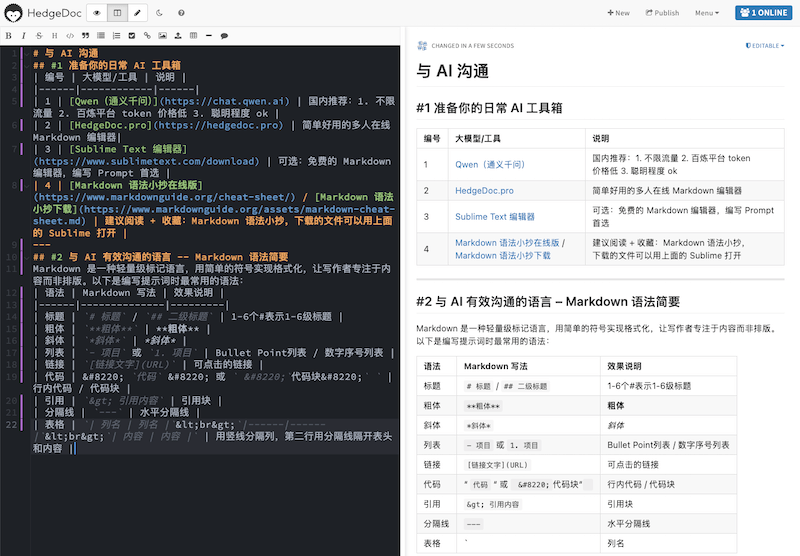
1. 比较左边的代码和右边内容的关系
2. 尝试修改左边的代码,看右边内容的更新 - S.T.A.R 提示词
驾驭 AI 必备 – 有效提示词之 STAR 范式
元素 核心问题 推荐长度 常见错误 最佳实践 S – Situation 谁?什么背景?目前在做什么?为什么需要 AI? 100 字内 写成个人简历 • 无指令:不要写任务指令,只描述背景
• 只写跟任务有关的事实
• 使用 {}:用 {粘贴完整的背景和概念} 作为占位符,让用户动态填写,提高模板可复用性T – Task 希望 AI 做什么?产出什么? 120 字内 模糊的指令,例如”帮我写个脚本” • 提供清晰、明确、无歧义的任务指令,让大模型清楚理解要做的事
• 分解:一句话一个指令
• 动词导向:使用动词引导的指令
• 关键要求:添加关键要求描述(例如 SMART 原则)A – Action Role 希望 AI 扮演谁?具备什么技能? 200 字内 只写”你是某个领域的专家” • 专业角色:指定具备任务相关技能的角色
• 领域知识:强调应当具备的专业知识R – Rule 等待什么输入?产出什么输出?格式限制? 120 字内 忽略格式限制,导致输出内容冗长杂乱 • 指定清晰、一致的任务规则
• 实例化:给出实例帮助 AI 理解
• 边界清晰,例如将”请尽可能清楚描述”改为”必须提供至少三个场景”
• 质量要求:如有质量标准,明确说明
• 模板:指定句式/结构模板
• 输出格式,例如纯文本、文本块等尝试以下提示词
BASH# S - 背景 - 我的母语是中文。 - 我的第二语言是英语。 - 我需要一个助手,能在中英文之间进行翻译。 # T - 任务 - 等待我的输入。 - 识别我的输入是用哪种语言写的。 - 将其翻译成另一种语言。 - 只输出翻译结果,不输出原文。 # A - 角色 - 你是简体中文和英语的母语级专家。 - 你是一名专业翻译,擅长产出自然、准确、符合语境的翻译。 # R - 规则 - 在我提供要翻译的文本之前,不要回答任何问题。 - 对于每个输入,首先检测原始语言。 - 将输入翻译成另一种语言。 - 以下预设风格,翻译时根据 syntex //风格名称//, 将翻译的内容调整为对应的风格: //email// - 内容是一封电子邮件 //formal// - 内容语气优化得更正式 //casual// - 内容语气优化得更随意 //chat// - 内容是一条聊天消息,并应采用适合聊天对话的语气 //concise// - 简化提供的内容,使其简洁、简短 - 上述风格关键字可以叠加, 例如 //email, formal// - 输出使用前缀: [CN:] 表示简体中文 [EN:] 表示英语 - 只输出翻译结果。 - 不要添加解释、注释或额外文本。 - 输出为纯文本。 - 示例:我输入"你叫什么名字?",输出应为: [EN:] What is your name?
课堂项目:what2eat
项目中可以使用的能力:
| 能力 | 说明 |
|---|---|
| ChatGpt | gpt-6.1-sol, 通用大语言模型能力 |
| Gemini Image | gemini-3.1-flash-lite-image, 图片生成大语言模型能力 |
| Google Maps | 获得中国大陆之外的地点信息 |
| 百度地图 | 获得中国大陆的地点信息 |
| Open-Meteo | 通用天气预报(气温、现象、湿度、风力);无需 API Key。 |
| Pandorium | 星座与本命盘洞察,经 MCP 获取行星位置与行运。 |
步骤 1:创建空项目文件夹
- Mac 示例:
Macintosh HD/Users/ethanhuang/sdd/what2eat - Windows 示例:
c:/sdd/what2eat
步骤 2:在 IDE 中打开该文件夹
- 用 IDE 模式打开工具
- 打开项目文件夹(文件 → 打开文件夹 / 等价菜单)
- 选择刚创建的 ./what2eat 文件夹
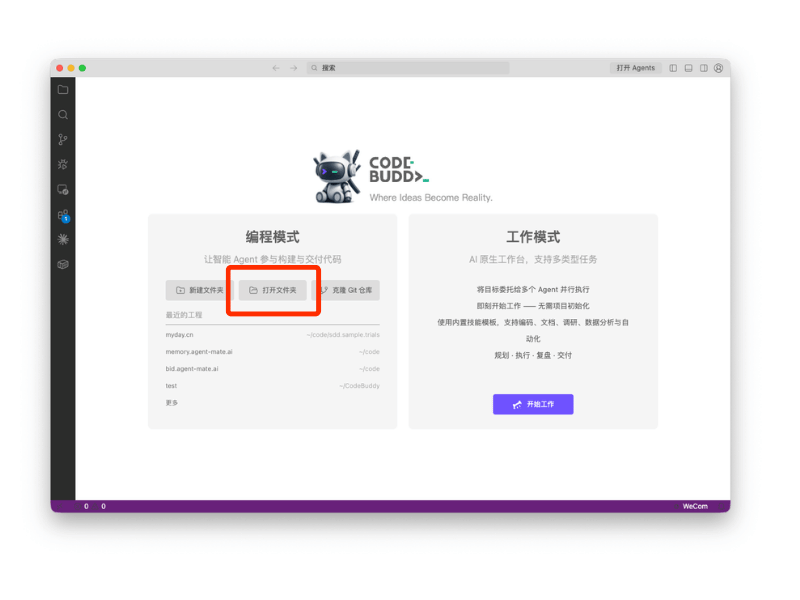
步骤 3:从 HedgeDoc 获取 req-spec.md, tech-spec.md 和 .secrets 三个文件
步骤 4:确认所有 API Key 已填写
步骤 5:按 Ethan 现场指引构建应用
工作坊使用的完整 SDD 流程
1. 创建 what2eat/specs/.secrets,并粘贴这些密钥
C:/sdd/{你的项目名称}~/sdd/{你的项目名称}- specs/.secrets
2. 为 what2eat 项目创建初始需求规格和技术规格
- 创建
{你的项目名称}/specs/req-spec.md,从这里复制内容: - 创建
{你的项目名称}/specs/tech-spec.md,从这里复制内容:
3. 创建产品待办列表
BASH
# 分析 `req-spec.md`,把需求写成 `specs/product-backlog.md`
# `product-backlog.md` 格式
## 第 1 部分 `Product Overview`(产品概述)
- 用一句话概括产品。
- 一个例子:
```
# Product Overview
吃点啥:根据用户的指定位置、用餐场景、当天的天气、心情,用大模型为用户推荐附近的餐厅
```
## 第 2 部分 `Requirements`(需求)
- 按 `模块`→ `子模块`→ `功能`拆解需求。
- 每个功能要有一个唯一的`功能编号`。
- 写出每个功能的名称和详细说明。
- 只给最底层功能写详细说明。
- 用 Markdown 缩进表示层级。
- 一个例子:
```
# Requirements
## 1. 用户管理模块
### 1.1 用户注册子模块
#### 1.1.1 功能:填写用户信息
- 功能编号:ACCT-REG-NEWUSER
- 功能说明:
1. 用户填写用户名、密码、确认密码、邮箱。
2. 系统校验必填项、信息格式、密码一致性及用户名、邮箱是否已被注册,并提示错误原因。
3. 校验通过后保存账号信息。
```
## 第 3 部分 `Product Backlog`(产品待办列表)
- 用表格列出产品待办项。每一行对应 `2. Requirements` 中的一个最底层功能。
- 表头:`| 功能编号 | 模块 | 子模块 | 功能 | Description | Sprint | Status |`
- 一个例子:
```
# Product Backlog
| 功能编号 | 模块 | 子模块 | 功能 | Description | Sprint | Status |
| --- | --- | --- | --- | --- | --- | --- |
| ACCT-REG-NEWUSER | 用户管理模块 | 用户注册子模块 | 填写用户信息 | 填写用户信息,校验通过后创建账号。 | 待规划 | 待开始 |
```
4. 做 Sprint 计划,并创建 Sprint 待办列表
BASH
# 按这些原则把产品待办列表拆成多个 Sprint:
- 每个 Sprint 必须交付一个 MVP。
- 每个 MVP 在功能上彼此独立。
- 每个 MVP 必须支持一条完整的用户旅程。不要按模块顺序拆分。
# 创建 `specs/sprint-backlog.md`:
- 所有 Sprint 都放入这个文件
- 每个 Sprint 必须包含:
1. **Sprint Goal(Sprint 目标):** 用一句话简要概括这个 Sprint 交付的用户价值。
2. **Sprint Backlog 表格:**
- 表头:`| # | 功能编号 | 功能名 | 子模块 |模块 | 相关 spec | 状态 |`
- 在相关 spec 列,加入关联的用户故事编号
- 状态:ToDo/WIP/Done, 默认 ToDo
5. 设计界面草图
BASH
# 遵循这个界面风格:
// 按你自己的风格修改
- 放松、随意、简单、温暖
- 设计一个标志
# 为 MVP 1 设计界面原型
- 创建可点击的 HTML 页面
- 保存到 `specs/mockups` 目录
- 给我一个可以在浏览器中打开的链接
6. 让 AI 根据你的反馈改进界面草图
BASH
# 更新界面草图:
1.
2.
7. 按界面草图的改动更新规格
BASH
# 更新相关规格,使其与更新后的界面草图一致
1.
2.
8. 编写用户故事和验收标准,写清需求细节
BASH
把 MVP 1 的功能拆成用户故事和验收标准,保存到 `specs/storeis.md`。9. 定义测试策略和测试计划
BASH
创建 `specs/test-strategy.md`:
- 基于测试金字塔定义产品测试策略。
- 设定 SMART 质量标准。
- 为 MVP 1 的用户故事和验收标准,在每一层设计测试用例。
10. 技术设计
BASH
为 MVP 1 编写详细技术设计,保存到 `specs/design.md`。11. 实现 MVP 1
BASH
1. 完成 MVP 1 的开发。
2. 按质量标准验证,通过后提供测试报告。
12. 评审与回顾
BASH
# 我对 MVP 1 结果的反馈:
1.
2.
...
# 进行回顾(Retrospective)
## 在对话中总结上一个 Sprint 的学习
- 从技术角度看,我们学到了什么?
- 从流程角度看,我们学到了什么?
- 还有哪些学习能帮助我们改进?
## 提出今后改进的行动项
## 等待我确认
## 记录学习
- 把技术学习写成架构决策记录(ADR),放在 `specs/ADR` 文件夹。
- 把其他学习写成知识文章,放在 `specs/Knowledge` 文件夹。
确认行动项之后,记得让智能体把任务加到下一个 Sprint。
BASH
是的,我确认回顾的结果
把行动项加为 Sprint 2 的任务